Xóa cache ứng dụng nặng (Facebook, TikTok, Chrome…): Giải phóng bộ nhớ và giúp điện thoại chạy mượt hơn

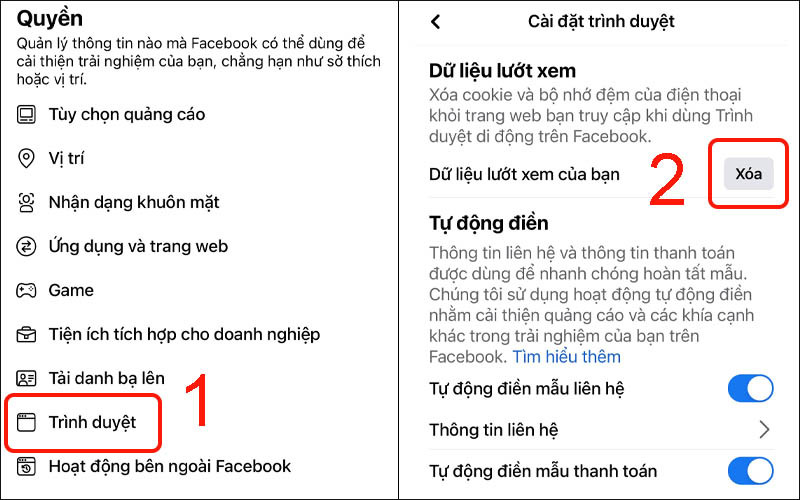
Sau thời gian dài sử dụng, các ứng dụng như Facebook, TikTok, Chrome, Instagram… có thể chiếm hàng GB dung lượng, khiến điện thoại chậm, giật lag hoặc báo đầy bộ nhớ. Phần lớn trong số này đến từ cache – dữ liệu tạm mà ứng dụng lưu lại để hoạt động nhanh hơn.
Tuy nhiên, nếu không dọn dẹp thường xuyên, cache sẽ ngày càng phình to. Bài viết này sẽ hướng dẫn bạn tại sao nên xóa cache, cách xóa đúng cách trên Android và iPhone, cùng các lưu ý quan trọng.
1. Cache là gì? Vì sao ứng dụng lại chiếm nhiều bộ nhớ?
Cache (bộ nhớ đệm) là dữ liệu tạm thời ứng dụng lưu lại, bao gồm:
-
Hình ảnh và video từng xem
-
File tạm
-
Dữ liệu duyệt web
-
Thông tin đăng nhập (tùy ứng dụng)
Các ứng dụng mạng xã hội và trình duyệt web như:
-
Facebook
-
TikTok
-
YouTube
-
Chrome / Safari
…là những app tạo nhiều cache nhất.
Khi cache quá lớn, máy sẽ:
-
Báo đầy bộ nhớ
-
Chạy chậm, phản hồi kém
-
Giật lag khi mở app
-
Nóng máy hơn

2. Xóa cache có mất dữ liệu không?
✔ Không mất tài khoản
✔ Không mất ảnh, video, tin nhắn
✔ Không ảnh hưởng nội dung bên trong app
Xóa cache chỉ xóa dữ liệu tạm → mở lại app sẽ tạo cache mới.

3. Cách xóa cache ứng dụng nặng trên Android
3.1. Xóa cache Facebook, TikTok, Chrome…
-
Mở Cài đặt
-
Chọn Ứng dụng
-
Chọn ứng dụng bạn muốn dọn (Facebook, TikTok, Chrome…)
-
Bấm Lưu trữ
-
Chọn Xóa bộ nhớ đệm (Clear Cache)
✔ Nhanh
✔ An toàn
✔ Không làm mất dữ liệu
3.2. Xóa cache trình duyệt Chrome
-
Mở Chrome
-
Chọn Dấu ba chấm → Lịch sử → Xóa dữ liệu duyệt web
-
Chọn:
-
Ảnh & file được lưu trong bộ nhớ đệm
-
-
Xác nhận Xóa dữ liệu

4. Cách xóa cache trên iPhone (iOS)
iOS không cho xóa cache trực tiếp từng ứng dụng (trừ Chrome, Safari), nhưng bạn có thể dùng cách sau:
4.1. Gỡ app và cài lại (không mất dữ liệu)
-
Vào Cài đặt → Cài đặt chung → Dung lượng iPhone
-
Chọn ứng dụng nặng (Facebook, TikTok…)
-
Chọn Gỡ bỏ ứng dụng (Offload App)
-
Sau đó Cài lại
✔ Giải phóng toàn bộ dữ liệu tạm
✔ Giữ lại tài khoản & dữ liệu bên trong ứng dụng
4.2. Xóa cache Safari
-
Cài đặt → Safari
-
Chọn Xóa lịch sử và dữ liệu trang web
4.3. Xóa cache Chrome trên iPhone
-
Mở Chrome
-
Bấm … → Cài đặt → Quyền riêng tư → Xóa dữ liệu duyệt web
-
Chọn Tệp được lưu trong bộ nhớ đệm
5. Khi nào nên xóa cache?
Bạn nên xóa cache khi:
-
Dung lượng máy báo sắp đầy
-
App nặng (Facebook/TikTok) chiếm trên 1GB
-
Máy bị giật, lag, phản hồi chậm
-
App hay bị treo, đơ
Khuyến nghị:
👉 Xóa cache 1–2 lần/tuần với người dùng mạng xã hội nhiều
👉 Xóa 1 lần/tháng nếu dùng bình thường
6. Lợi ích sau khi xóa cache
✔ Giải phóng từ 1–3GB hoặc nhiều hơn
✔ App mở nhanh và ổn định hơn
✔ Máy mượt hơn
✔ Tiết kiệm pin
✔ Hạn chế nóng máy
✔ Tăng tuổi thọ thiết bị

7. Lưu ý quan trọng
-
Không nên dùng các ứng dụng dọn rác “ảo” trong Play Store (nhiều quảng cáo, không hiệu quả)
-
Không xóa Dữ liệu (Clear Data) trừ khi bạn biết rõ → sẽ mất đăng nhập, cài đặt cá nhân
-
Luôn sao lưu ảnh/video trước khi dọn dẹp thiết bị
8. Kết luận
Xóa cache là cách nhanh nhất và an toàn nhất để giúp điện thoại hoạt động mượt mà. Đặc biệt với các ứng dụng nặng như Facebook, TikTok, Chrome, việc dọn dẹp thường xuyên giúp bạn tiết kiệm hàng GB dung lượng và giữ máy hoạt động ổn định.





Tin xem nhiều




Sản phẩm nổi bật








Vui lòng để lại thông tin để gửi bình luận !